Mostrando entradas con la etiqueta software. Mostrar todas las entradas

sábado, 1 de julio de 2023

Hardware y Software. Proyectos

 Propuesta de proyectos finales para afianzar los contenidos del tema

Hardware. Evaluación Inicial

 Para conocer el nivel inicial del que partimos, vamos a realizar unos cuestionarios colgados en la página liveworksheets

  • No es necesario crear cuenta o iniciar sesión para poder realizarlos
  • Hay distintos tipos de ejercicios: unir con líneas, arrastrar y soltar, marcar la opcion correcta
  • Las fichas pueden hacerse tanto desde ordenador como desde móvil
  • Una vez contestadas las cuestiones, se le da al botón Terminar
  • Dará dos opciones: comprobar respuestas (ver la puntuación obtenida) o enviar al profesor
  • Si se comprueban las respuestas, se pierde la opcion de enviar y hay que volver a realizar el cuestionario
  • Entonces se nos pedirán los datos para enviar
    • Nombre del alumno
    • Curso y grupo
    • Asignatura: TIC
    • Correo del profesor: tecytic@gmail.com

viernes, 30 de junio de 2023

Almacenamiento del ordenador. Crystaldisk


En esta practica vamos utilizar un par de programas gratuitos de la empresa Crystaldisk que nos van a dar toda la información necesaria acerca de las unidades de almacenamiento instaladas en nuestro ordenador: cantidad, tipo, tamaño, prestaciones, estado...

Para evitar problemas con los permisos de instalación, se proporciona un archivo en descarga con las versiones portables de ambos programas

La tarea consistirá en los siguientes pasos:


  1. Descarga del archivo con los programas y el ejercicio
  2. Descomprimir el archivo descargado en una carpeta del ordenador
  3. Ejecutar el programa Crystaldiskinfo
  4. Hacer captura de pantalla de las diferentes informaciones que nos proporciona
  5. Ejecutar el programa crystaldiskmark
  6. Hacer captura de pantalla de las diferentes informaciones que nos proporciona
  7. Editar la presentación incluida en el archivo descargado, incluyendo las capturas de pantalla obtenidas en el apartado anterior.
  8. Opcionalmente, (mejora la nota), podemos instalar también dicho programa en el ordenador de nuestra casa y hacer las mismas capturas, para comparar el hardware de ambos ordenadores, añadiéndolas en la presentación

Hardware del ordenador. CPU-Z


En esta práctica vamos a usar un programa libre y gratuito (freeware) para conocer los componentes hardware del ordenador en el que estamos trabajando. El software en cuestión se denomina CPU-Z , de la empresa CPU-ID , que tiene otros programas interesantes, como por ejemplo el Hardware monitor , que también podríamos usar en este caso. De hecho, ambos programas cuentan con versión tanto para Windows como para Android, por lo que también podríamos usarlo para  investigar nuestro móvil.


La tarea consistirá en los siguientes pasos:

  1. Descarga del archivo con el programa y el ejercicio
  2. Descomprimir el archivo descargado en una carpeta del ordenador
  3. Ejecutar el programa CPU-Z
  4. Hacer captura de pantalla de las diferentes informaciones que nos proporciona
  5. Editar la presentación incluida en el archivo descargado, incluyendo las capturas de pantalla obtenidas en el apartado anterior.
  6. Opcionalmente, (mejora la nota), podemos instalar también dicho programa en el ordenador de nuestra casa y hacer las mismas capturas, para comparar el hardware de ambos ordenadores, añadiéndolas en la presentación
  7. Opcionalmente, puedes hacer lo mismo en tu móvil Android. No hay versión para iOS

miércoles, 13 de mayo de 2020

Archivos comprimidos

Si vas a organizar una fiesta de cumpleaños en tu casa y deseas colgar mil globos, vas a la tienda y te compras los globos, pero no se te ocurre pedir en la tienda que te inflen los mil globos y llevarlos a casa inflados. Te los llevas desinflados en una pequeña caja y cuando llegues a casa, para usarlos, debes inflarlos primero.
Pues cuando descargas (o subes) archivo a Internet también se suelen comprimir los archivos para que en el transporte ocupen lo menos posible. Pero claro, después de descargarlos tenemos que volver a descomprimir esos archivos (inflarlos) para poder usarlos.

Hacer visibles las extensiones de archivo en windows

Para determinadas tareas, especialmente cuando se presentan problemas de funcionamiento del ordenador, es útil saber qué tipo de archivo estamos usando. 

Windows es capaz de distinguir con que programa debe abrir cada archivo gracias a unas letras, al final del nombre del archivo, llamadas extensión. Cuando instalamos un programa, este informa a Windows de las extensiones de archivo que es capaz de manejar. Por ejemplo, al instalar Word, este avisa de que puede abrir archivos con extensión docx, doc, rtf y txt. Sin embargo, un archivo con extensión jpg requerirá de otro tipo de programa para abrirlo, capaz de manejar imágenes.

Windows tiene la costumbre de tener la extensión de los archivos oculta por defecto en el administrador de archivos, por lo que pueden darse casos como el de la captura de abajo.
En ella podemos ver el contenido de una carpeta en la cual, hay 7 archivos con el mismo nombre. Esto es imposible (no puede haber dos archivos con el mismo nombre completo en la misma carpeta). Lo que pasa es que cada archivo tiene distinta extensión, la cual está ahora mismo oculta. Gracias a esa extensión Windows sabe con qué programa tiene que abrir cada archivo y así les asigna los distintos iconos que vemos delante del nombre del archivo. 

Si no hay ningún programa instalado que haya informado a Windows de que puede manejar esa extensión, el icono será genérico y, al intentar abrirlo, Windows abrirá una ventana preguntándonos con qué programa queremos abrirlo.

Si somos usuarios habituales es probable que reconozcamos los archivos por el icono y si no, puede ayudarnos el contenido de la columna Tipo (si esta visible). En algunos tipos de carpeta, como las de música esta columna no se muestra (aunque es posible hacer que se muestre).

Aun así, si nos fijamos en la captura, veremos que hay dos archivos con el mismo icono, asociado con Word y con el mismo nombre. Aparentemente iguales. ¿Cómo es posible? Y sobre todo... ¿Cuál es el archivo que le quiero enviar al profesor? ¿No me confundiré y le enviaré el que no es? Alguna vez ha pasado.

Veamos cómo hacer que Windows nos muestre la extensión para así estar más seguros de que escogemos el archivo correcto.

Como en la mayoría de tareas relacionadas con el sistema operativo, suele haber varias formas de realizar la tarea. Expondré aquí la más sencilla:
  1. En el explorador de Windows vamos al menú superior, opción "vista"
  2. En la cinta de opciones, buscamos, a la derecha el cuadro "extensiones de nombre de archivo"
Y ya está. Fácil. Si queremos volver a ocultar las extensiones solo tenemos que volver a desmarcar el cuadro

En el ejemplo vemos que los dos archivos de Word con el mismo nombre tienen en realidad distinta extensión. Uno es un .doc, típico de Word hasta la versión 2003, mientras que el otro tiene extensión docx, típico de versiones de Word más recientes.

Cambiar el programa con el que se abre un archivo en windows

En Windows (y demás sistemas operativos), al hacer doble clic sobre un archivo se abre "mágicamente" el programa con el que está asociado para poder empezar a trabajar con él. 
Por ejemplo, al hacer doble clic sobre trabajo.docx se abre automáticamente Microsoft Word (si lo tenemos instalado) o al hacer doble clic sobre cancion.mp3 se abre el reproductor multimedia que tengamos instalado en Windows.
La clave son esas letras al final del nombre del archivo, la llamada extensión.

Por ello, al instalar un programa, parte del proceso de instalación es asociar con ese programa las extensiones de archivo que ese programa va a manejar, para que Windows sepa que tiene que recurrir al nuevo programa para abrir ese tipo de archivos.
Y en este proceso automático puede darse el problema de que, si instaláis muchos programas, alguna extensión de archivo quede asociada con un programa que no es el deseado o incluso que es incapaz de abrir ese archivo. 
Y Windows se va a empeñar en usar ese programa cada vez que hagamos doble clic sobre un archivo con esa extensión. Necesitamos cambiar para siempre la asociación de esa extensión y que, a partir del cambio, Windows siempre llame al programa que nosotros deseamos.

sábado, 9 de mayo de 2020

Hacer una captura de pantalla (en windows)

Muchas veces es necesario explicar a alguien lo que está pasando en nuestro ordenador y nos resulta difícil explicarnos. Ahora con el auge del teletrabajo y tele formación es aun más necesario.
Para solucionar estos problemas tenemos varias opciones:

  1. Dar todas las explicaciones solicitadas sin omitir detalles y con datos lo más técnicos posibles
  2. Enviar una imagen o un vídeo captados con el móvil
  3. Enviar una captura de pantalla del problema del ordenador
  4. Ejecutar un programa de control remoto que permita al técnico tomar el control de nuestro ordenador sin desplazarse de su puesto de trabajo y solucionar el problema

La solución 1 sería la más fácil, salvo porque la mayoría de los usuarios no tiene los conocimientos ni el vocabulario necesario para expresar los detalles del problema, por lo que suelen pasar por alto detalles importantes o bien no los saben interpretar.

La solución 2 es muy utilizada hoy en día por la presencia constante de los móviles. Pero en la mayoría de los casos las imágenes y vídeos son de baja calidad y no permiten leer los textos de la pantalla, por lo que suelen ser de poca utilidad.

La solución 4 es la más efectiva, si disponemos de un técnico que nos haga el servicio y si disponemos del software de control remoto instalado y configurado en el ordenador.

Por ello, aquí nos centraremos en la tercera solución: la captura de pantalla, que proporciona frecuentemente los datos necesarios para resolver el problema sin necesidad de emplear otras herramientas que las que vienen preinstaladas en el sistema operativo Windows. Si lo que deseas es hacer una captura de pantalla de otro sistema operativo, o de tu móvil, este no es el procedimiento.

lunes, 9 de diciembre de 2019

3. Software


Se conoce como software al soporte lógico de un sistema informático, que comprende el conjunto de los componentes lógicos necesarios que hacen posible la realización de tareas específicas, en contraposición a los componentes físicos que son llamados hardware. La interacción entre el software y el hardware hace operativo un ordenador (u otro dispositivo), es decir, el Software envía instrucciones que el hardware ejecuta, haciendo posible su funcionamiento.

Los componentes lógicos incluyen, entre muchos otros, las aplicaciones informáticas, tales como el procesador de texto, que permite al usuario realizar todas las tareas concernientes a la edición de textos; el llamado software de sistema, tal como el sistema operativo, que básicamente permite al resto de los programas funcionar adecuadamente, facilitando también la interacción entre los componentes físicos y el resto de las aplicaciones, y proporcionando una interfaz con el usuario. (Wikipedia)

domingo, 17 de noviembre de 2019

domingo, 10 de noviembre de 2019

Licencias de software

Los programas y datos que manejamos en el día a día están creados por otras personas que has puesto a nuestra disposición dichos programas y creaciones bajo unas condiciones, llamadas licencias.
Estas pueden ser mas o menos restrictivas y concedernos mas o menos derechos.
En la siguiente presentación vemos los conceptos fundamentales acerca de las licencias de software

viernes, 22 de septiembre de 2017

Otros tipos de datos en binario

Aparte de números, que ya hemos visto, hay otros tipos de datos que debemos convertir en números binarios para almacenarlos y tratarlos en el ordenador. En la siguiente presentación veremos los principales tipos y los conceptos relacionados con ellos

Unidades de medida de la informacion


Nueva presentación. Contiene la parte teórica del tema Unidades de información. Tras ver la presentación, copia al cuaderno los prefijos de los múltiplos para recordarlos en ele examen

Paso de binario - decimal


Esta entrada del blog intenta que el alumno adquiera la capacidad para trasformar los números desde un sistema de numeración decimal a otro binario y viceversa. Para ello, primero repasaremos los conceptos con ayuda de una presentación y después practicaremos con unos ejercicios.
Para afianzar, también se pueden ver un par de vídeo

Sistemas de numeración. Analógico - digital


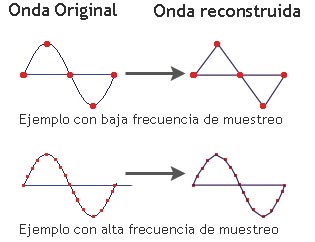
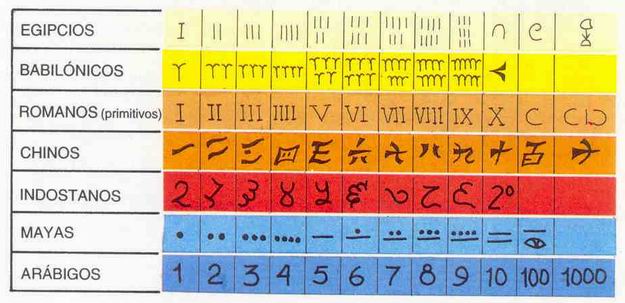
En esta presentación se explican cosas como los sistemas de numeración, la diferencia entre señales digitales y analógicas y los fundamentos del sistema binario

Software


En esta presentación se toca el apartado de software: definición, tipos y principales ejemplos

Hardware. Software. Consumibles


Esta entrada, acompañada de esta presentación, trabaja las definiciones de hardware y software, sin olvidar el concepto de computadora o el de consumibles informáticos